
شاشة LCD ولوحة التشغيل
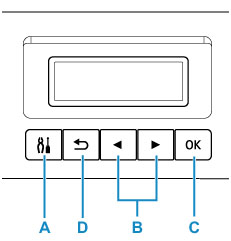
يؤدي الضغط على الزر إعداد (Setup) (A) الموجود في لوحة التشغيل إلى عرض شاشة Setup menu، التي يمكنك من خلالها ضبط إعدادات الطابعة وإجراء الصيانة.
تحديد قائمة أو عنصر إعداد
في شاشة القائمة أو شاشة الإعدادات، استخدم الزر 
 (B) لتحديد عنصر أو خيار، ثم اضغط على الزر موافق (OK) (C) لمتابعة الإجراء.
للعودة إلى الشاشة السابقة، اضغط على الزر السابق (Back) (D).
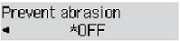
مثال: تغيير الإعداد الخاص بالإعداد Prevent Abrasion.
-
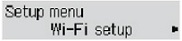
اضغط على الزر إعداد (Setup) (A).
-
استخدم الزر
(B) لتحديد Device settings، ثم اضغط على الزر موافق (OK) (C).
-
اضغط على الزر موافق (OK) (C).

-
اضغط على الزر موافق (OK) (C).
-
استخدم الزر
(B) لتغيير الإعداد ثم اضغط على الزر موافق (OK) (C).
الإشارة إلى حالة الشبكة
تتم الإشارة إلى إعداد Wi-Fi وحالة الشبكة من خلال الرمز الموجود في شاشة وضع الاستعداد.

إذا كان رمز  يظهر على شاشة LCD، فإن ذلك يشير إلى تمكين Wi-Fi واتصال الطابعة بالموجه اللاسلكي.
سيتغير الرمز تبعًا لحالة الإشارة.
 |
قوة الإشارة: 81 % أو أكثر يمكنك استخدام الطابعة عبر شبكة Wi-Fi بدون أية مشكلات. |
 |
قوة الإشارة: 51 % أو أكثر قد تحدث مشكلة مثل تعذر قيام الطابعة بالطباعة وفقًا لحالة الشبكة. نوصي بوضع الطابعة بالقرب من الموجه اللاسلكي. |
 |
قوة الإشارة: 50 % أو أقل قد تحدث مشكلة مثل تعذر قيام الطابعة بالطباعة. قم بوضع الطابعة بالقرب من الموجه اللاسلكي. |
 |
تم تمكين شبكة Wi-Fi، لكن الطابعة غير متصلة بالموجه اللاسلكي. |
إذا ظهر رمز  على شاشة LCD، فإن ذلك يشير إلى تمكين الشبكة المحلية السلكية.
 ملاحظة
-
عند تعطيل شبكة Wi-Fi أو الشبكة المحلية السلكية أو كليهما، لا يتم عرض رمز
، أو رمز أو لا يتم عرض كليهما.
